
はじめに
この記事は、【WordPress初心者の記録【投稿編】01】の続きになります。
投稿した記事にカテゴリーやタグを設定して、記事を整理しよう!
1. カテゴリーとタグ(webサイト上)って何?
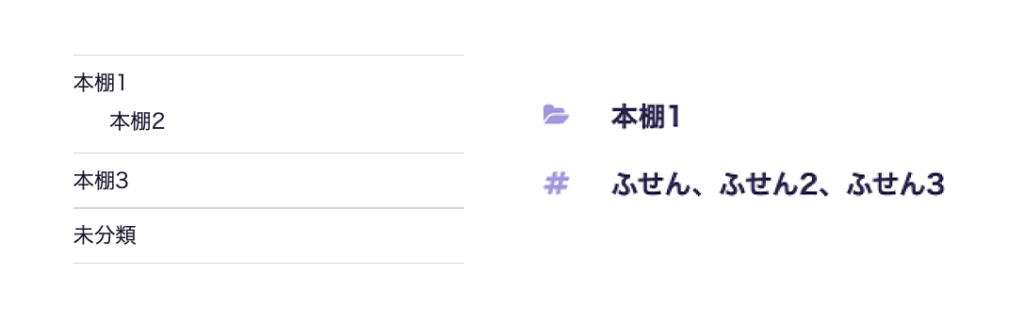
カテゴリーを設定すると、記事をインデックスとしてまとめることができます(左)。
タブを設定すると、必要な情報をクリックして表示させることができます(右)。
よくサイドバーに表示されるクリックできるボタンです!
2. カテゴリーとタグって何が違うの?
カテゴリーは、大まかに分類しますが、タグは記事に関連するキーワードをつけます。
例えるなら下表のイメージ。
| カテゴリー(大まかな分類) | タグ(キーワード) |
| 本棚 | ふせん |
カテゴリーの設定
では早速設定してみましょう(・∀・ )
1. 投稿→カテゴリーにアクセス。
投稿の中に【カテゴリー】があります。
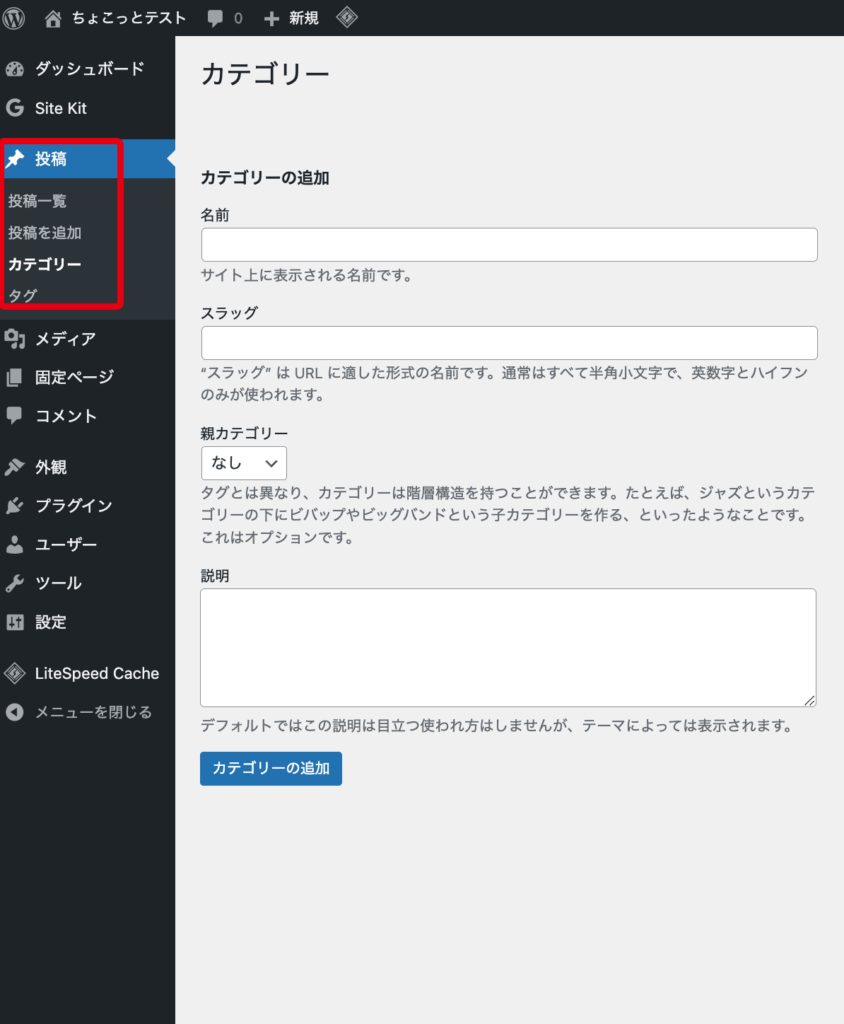
2. カテゴリーの追加→空欄を記入
スラッグは、記入しないと日本語表記になります。
記入あり→https://あなたのサイト.com/category/bookshelf-1
記入なし→https://あなたのサイト.com/category/本棚1
説明は、テーマによって表示の有無が変わります。
親カテゴリーを使うとカテゴリーを整理できて便利です。

↓
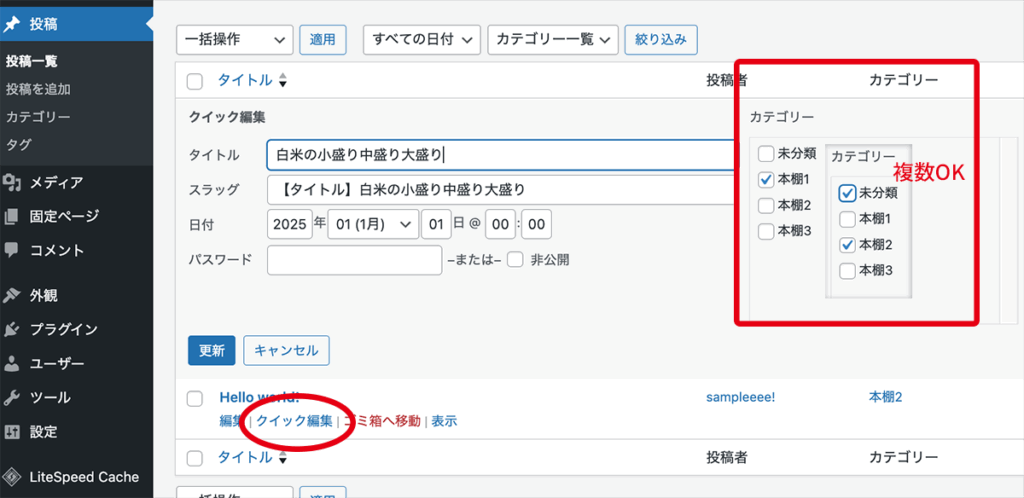
3. 投稿記事→クリック編集→チェックボックスを追加
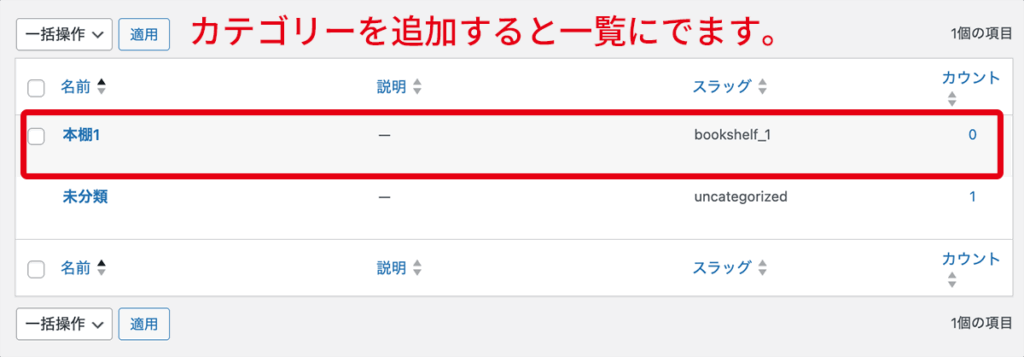
カテゴリーを追加すると、投稿記事に追加したカテゴリーが表示されます。
該当する記事に✔︎をつけて更新しよう!
設定完了!!
タグの設定
カテゴリー設定とほぼ流れは同じなので簡単です。
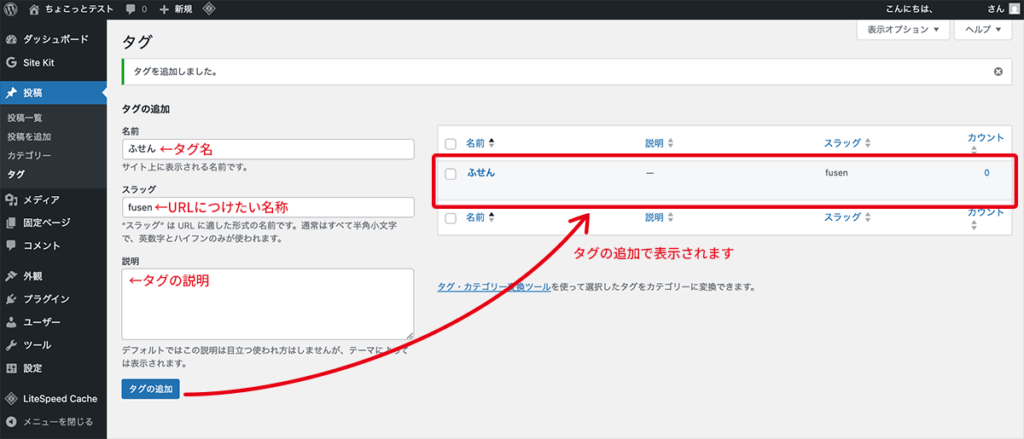
1. 投稿→タグにアクセス→空欄を記入
2. 投稿記事→クリック編集→テキストボックスで手入力
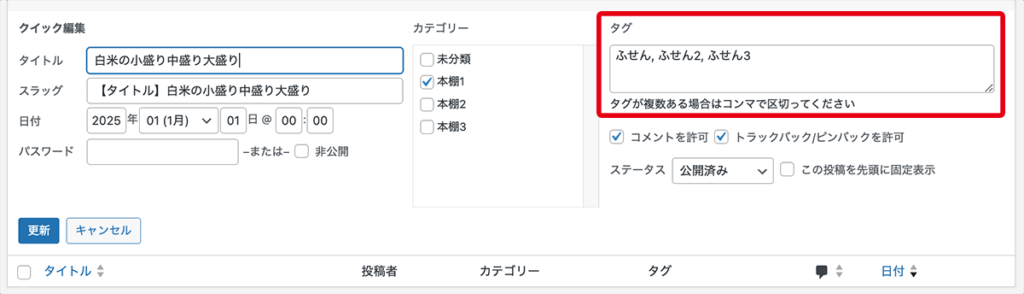
先ほど作ったタグの名称を【手入力】で記載。複数のタグを入力する場合は、カンマ(,)で区切って入力します。
実はこのテキストボックスに、追加してないタグ名称を入れると、自動でタグ追加されるみたいです💦
大量にタグを設定したい時は、ここに入力するといいですよ〜
2. 更新→サイト確認
更新ボタンをクリックして保存します。
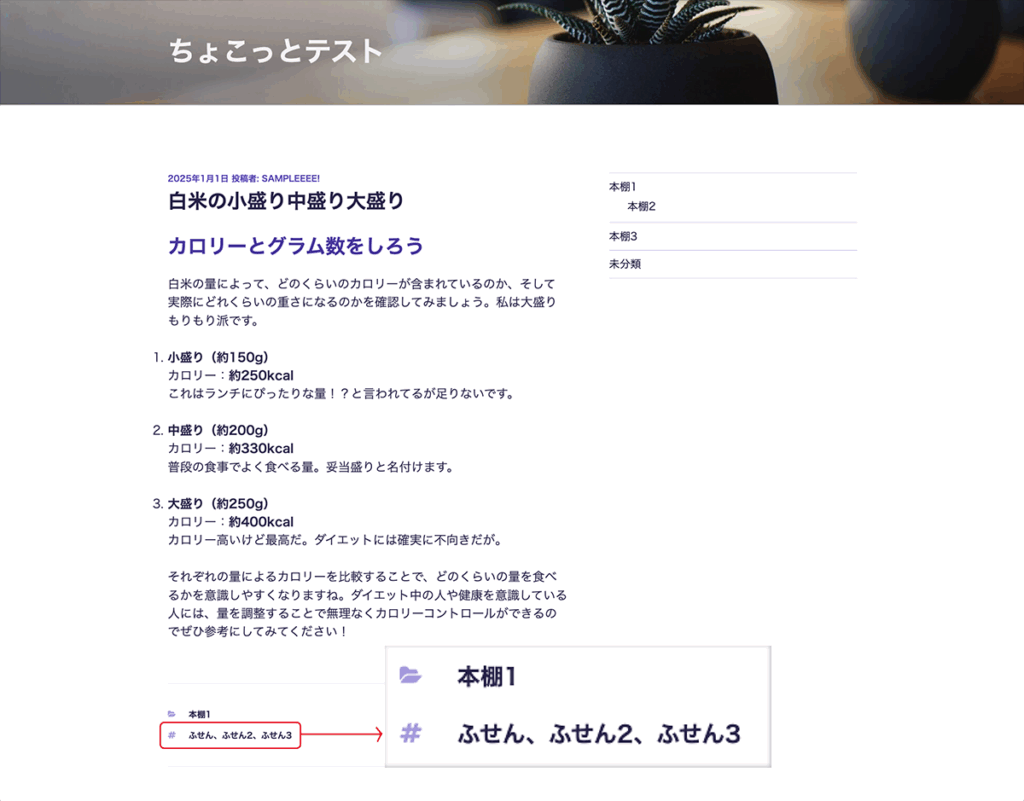
サイト確認すると記事の下に追加されてました〜。この初期テーマ(Twenty Seventeen)だと随分小さく文字で表示されるみたいですね。
以上、タグとカテゴリーの設定についてでした!
カテゴリーはわかりやすく分類できる一方で、タグを効果的に活用するには記事数が増えないと難しいですね。投稿数が増えないと、タグの効果も十分に発揮できそうにありません。
end