

こんにちは豆です。
この記事は、WordPressを使ってみたけど右も左も分からない初心者のリアルな記録です。
はじめに
WordPressを使い始めたばかりの初心者です。今回は「投稿」についての記録を残しておこうと思います。同じように悩んでる方の参考にもなれば嬉しいです。
1. ダッシュボードにログイン
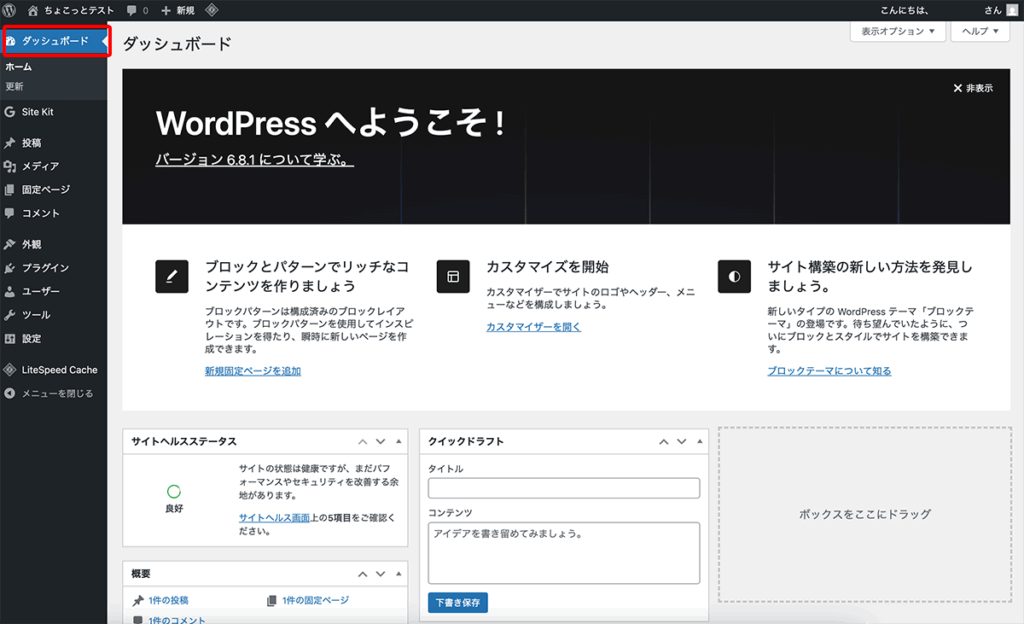
WordPressの管理画面(ダッシュボード)にアクセス。
ログインすると、画像のような画面が表示されます。ここがWordPressのコントロールセンター。投稿の作成やサイトの設定、デザインの変更など、あらゆる管理作業ができるようだ。
2. 投稿 → 新規追加をクリック
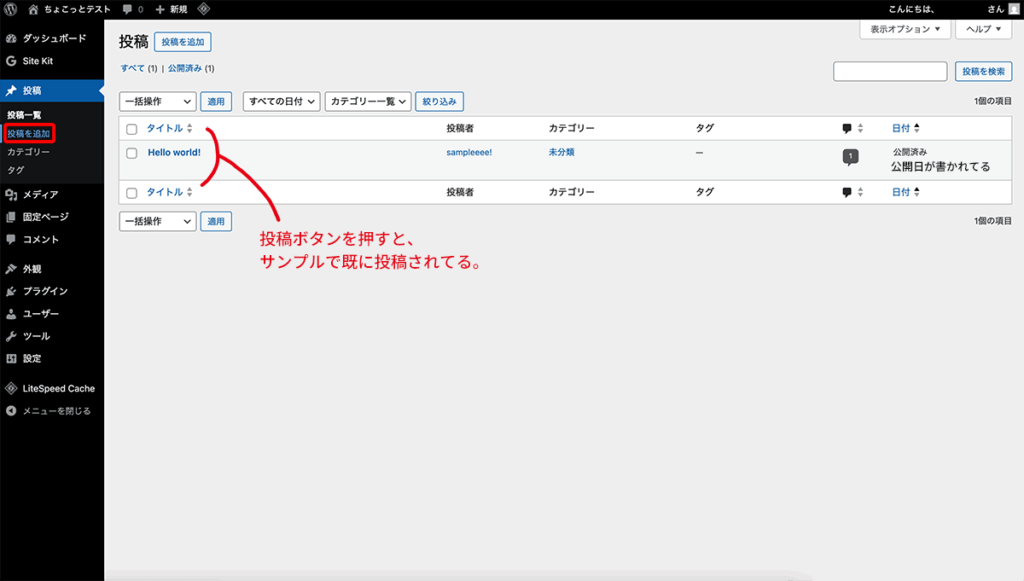
左メニューの「投稿」から「新規追加」を選ぶ。
初回はサンプル投稿がありますが、これを後でいじっても消してもOKです。
3. タイトルと本文を入力
自分のメモや書きたいことを画像のように入力します。
左上の■アイコンをクリックすると、挿入オプションが表示されます。タイトル以外の見出しやリストを入力するには、このアイコンを押してからテキストを入力してください。
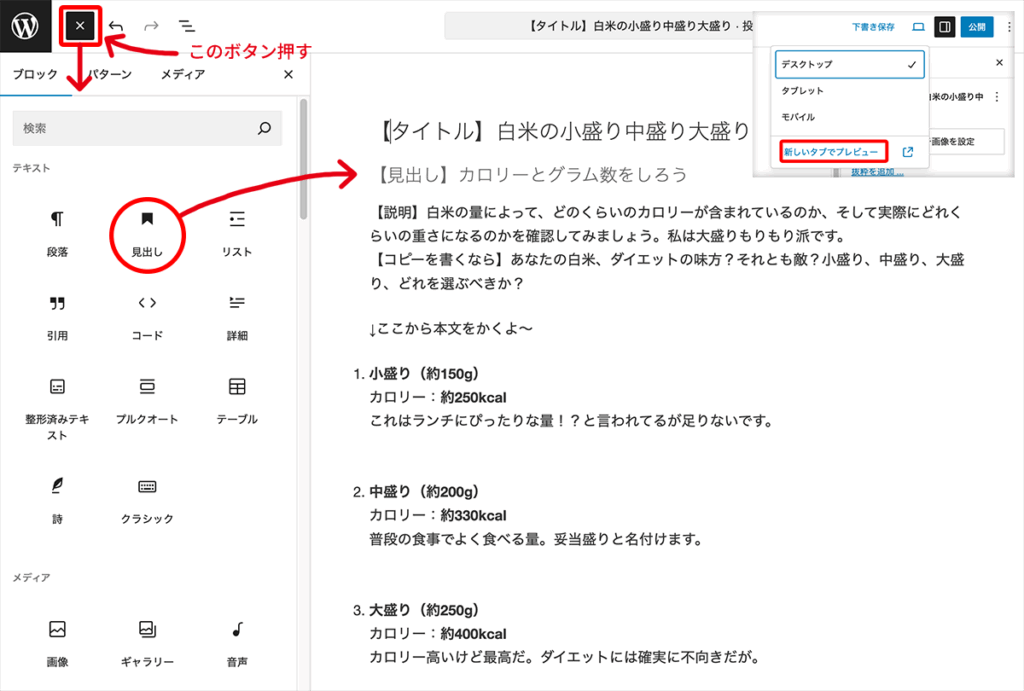
右上のノートパソコンアイコン??をクリックすると、プルダウンメニューが表示されます。
「下書き保存」を押し、「新しいタブでプレビュー」を選べば、仮の投稿画面を確認できます。

おお〜シンプル!
画像内の【タイトル】【見出し】などは、わかりやすくするための例です。
実際には入力しなくて大丈夫です。
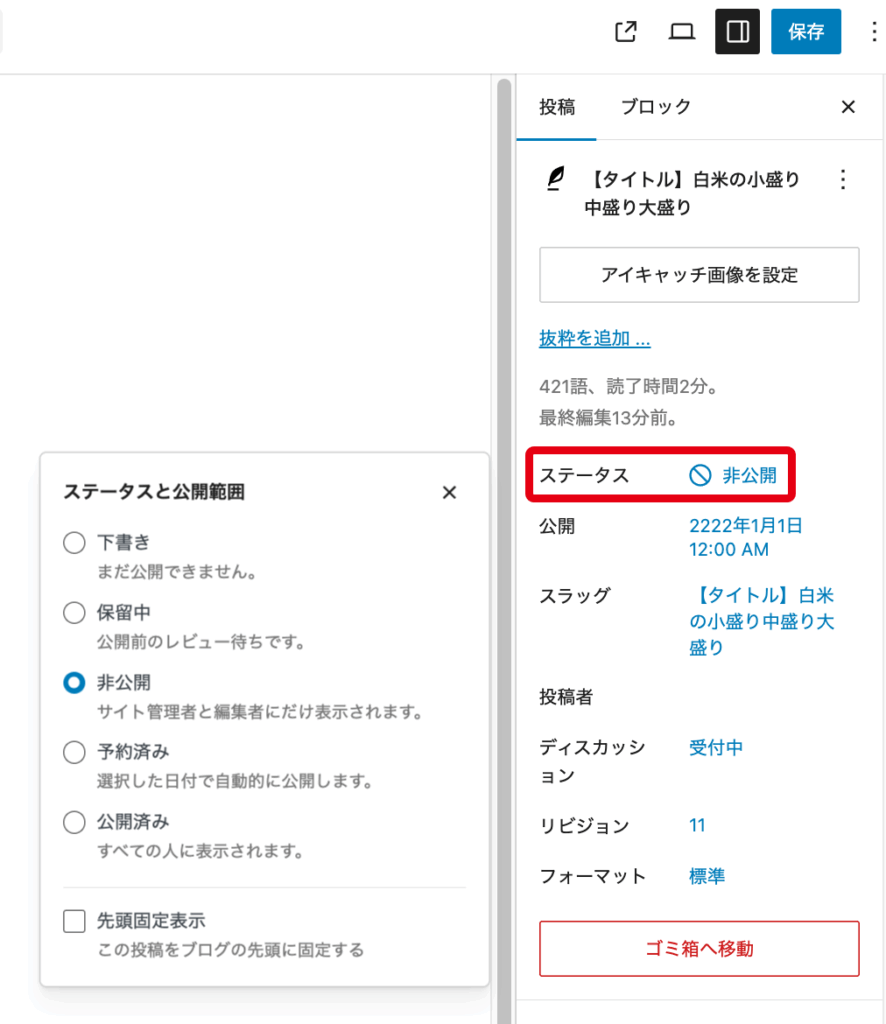
5. 下書き保存 or 公開
ステータスで公開方法を選択して、保存で公開されます!
end